
Hình ảnh
Tuyệt Chiêu Thay Đổi và Tùy Chỉnh Hình Nền Điện Thoại iPhone 14 Cực Độc Đáo
Th11
Bạn đang sở hữu chiếc iPhone 14 series thời thượng và muốn biến hóa “bộ cánh” mặc định của nó? Hình nền điện thoại iPhone 14 không chỉ là một bức ảnh tĩnh mà còn là không gian thể hiện cá tính, gu thẩm mỹ và cả sự tiện lợi qua các tính năng tùy chỉnh nâng cao của iOS. Kể từ iOS 16, Apple đã mở ra một thế giới tùy biến màn hình khóa (Lock Screen) vô cùng phong phú, cho phép bạn biến chiếc điện thoại của mình thành một tác phẩm nghệ thuật trực quan.
Là một chuyên gia trong lĩnh vực truyền thông thị giác, tôi hiểu rằng một hình nền chất lượng, được tùy chỉnh đúng cách sẽ mang lại trải nghiệm sử dụng tốt hơn và làm nổi bật thương hiệu cá nhân của bạn. Bài viết này sẽ hướng dẫn bạn chi tiết, từ A đến Z, cách thiết lập, tùy chỉnh và thậm chí là luân phiên các hình ảnh độc đáo, bao gồm cả cách thiết lập hình nền phật đẹp cho điện thoại mà bạn yêu thích, để tạo ra một chiếc iPhone 14 “có một không hai”. Hãy cùng khám phá ngay nhé!
I. Bắt Đầu Với Hình Nền Mới: Thiết Lập Qua Ứng Dụng Cài Đặt
Đây là cách truyền thống và đầy đủ nhất để bạn thêm một giao diện hình nền mới cho cả Màn hình khóa và Màn hình chính của chiếc iPhone 14 của mình.
- Truy cập mục Hình nền: Mở ứng dụng Cài đặt (Settings) > Cuộn xuống và chọn Hình nền (Wallpaper).
- Thêm Hình nền mới: Chạm vào nút Thêm Hình nền mới (Add New Wallpaper) ở phía dưới bản xem trước.
- Lựa chọn Nguồn ảnh: Tại đây, bạn có vô vàn lựa chọn để thiết lập hình nền điện thoại iPhone 14:
- Ảnh (Photos), Người (People), Live Photo: Dùng ảnh cá nhân có sẵn trong thư viện.
- Xáo trộn ảnh (Photo Shuffle): Chọn một bộ sưu tập ảnh để tự động luân phiên (sẽ được đề cập chi tiết ở phần sau).
- Các bộ sưu tập Apple: Khám phá các danh mục có sẵn như Thời tiết & Thiên văn, Biểu tượng (Emoji), Màu (Color) hoặc bộ sưu tập iPhone 14 độc quyền.
- Tùy chỉnh và Lưu: Sau khi chọn ảnh/bộ sưu tập, bạn có thể vuốt qua lại để thử các bộ lọc màu, chạm vào các ô để thêm widget, hoặc chọn font chữ cho đồng hồ.
- Hoàn tất: Chạm Thêm (Add), sau đó chọn Đặt làm Cặp hình nền (Set as Wallpaper Pair) để áp dụng cho cả Màn hình khóa và Màn hình chính. Nếu bạn muốn hai màn hình hiển thị khác nhau, hãy chọn Tùy chỉnh Màn hình chính (Customize Home Screen) để điều chỉnh thêm.
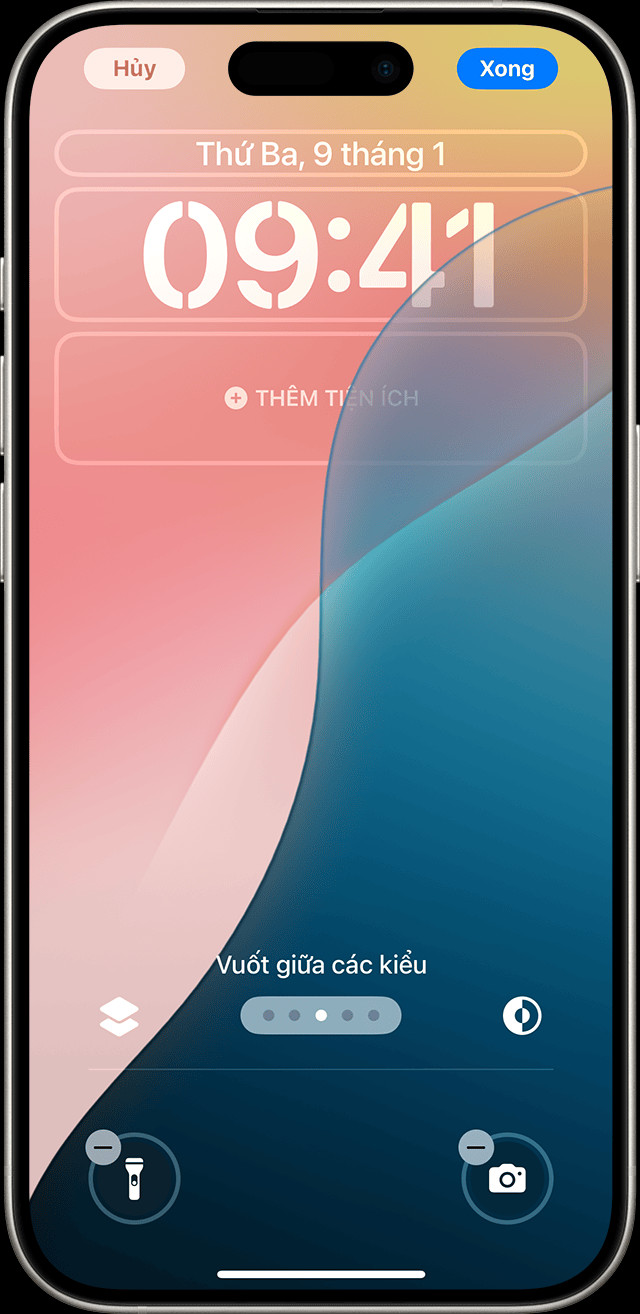 Giao diện chọn hình nền mới trên iPhone 14 với các tùy chọn như Live Photo, Photo Shuffle và bộ sưu tập
II. Thay Đổi Hình Nền Nhanh Chóng Ngay Trên Màn Hình Khóa
Một trong những tính năng tiện lợi nhất của iOS 16+ trên iPhone 14 là khả năng thay đổi giao diện trực tiếp từ Lock Screen mà không cần vào Cài đặt.
- Mở Bộ sưu tập: Trên Màn hình khóa của iPhone 14, hãy chạm và giữ (Long-press) vào bất kỳ vị trí trống nào.
- Chọn hoặc Thêm mới: Bộ sưu tập hình nền bạn đã tạo sẽ hiện ra. Bạn có thể vuốt sang trái/phải để chuyển đổi giữa các hình nền đã lưu.
- Thêm mới: Chạm vào biểu tượng Thêm (+) để tạo một hình nền mới, tương tự như bước 3 trong phần I.
- Liên kết Chế độ Tập trung (Focus Mode): Bạn có thể chạm vào nút Tập trung (Focus) để gán một hình nền cụ thể với một Chế độ Tập trung nhất định (ví dụ: hình nền tối giản khi ở chế độ “Làm việc”, hình nền gia đình khi ở chế độ “Cá nhân”). Đây là một mẹo tối ưu hóa trải nghiệm trực quan rất hiệu quả.
Lưu ý nhỏ từ chuyên gia hình ảnh: Nếu bạn sử dụng Face ID để mở khóa, có thể máy sẽ yêu cầu mật mã nếu Face ID không nhận dạng được trong lần chạm và giữ đầu tiên. Hãy nhập mật mã để truy cập bộ sưu tập hình nền.
III. Cá Nhân Hóa Độc Nhất Vô Nhị: Tùy Chỉnh Hình Nền Màn Hình Khóa iPhone 14
Đây là phần quan trọng nhất giúp hình nền điện thoại iPhone 14 của bạn trở nên độc đáo. Tính năng tùy chỉnh sâu này tận dụng tối đa màn hình chất lượng cao của iPhone 14 để hiển thị các yếu tố trực quan một cách sinh động.
1. Thêm Widgets và Thay Đổi Phông Chữ
Widgets (Tiện ích) là các công cụ nhỏ cung cấp thông tin nhanh mà không cần mở khóa điện thoại.
- Thêm Widgets: Chạm vào các ô trống (thường là ô bên trên và ô bên dưới thời gian) để thêm các tiện ích như Lịch, Thời tiết, Pin, Hoạt động (Fitness) hoặc Lời nhắc. Hãy chọn những Widget cung cấp thông tin quan trọng nhất với bạn.
- Thay đổi Kiểu đồng hồ: Chạm vào đồng hồ hiển thị thời gian để thay đổi phông chữ và màu sắc. Bạn có thể chọn phông chữ hiện đại, cổ điển hoặc đậm nét, sau đó điều chỉnh độ sáng/tối hoặc màu sắc phù hợp với bức ảnh nền.
2. Khám Phá Hiệu Ứng Chiều Sâu (Depth Effect) và Bộ Lọc Ảnh
iPhone 14 có khả năng sử dụng trí tuệ nhân tạo để tách chủ thể ra khỏi hậu cảnh.
- Hiệu ứng Chiều sâu (Depth Effect): Khi sử dụng ảnh chụp chân dung (People) hoặc ảnh có chủ thể rõ ràng, hãy chạm vào biểu tượng ba chấm hoặc vuốt để thử bật/tắt Hiệu ứng Chiều sâu. Tính năng này cho phép chủ thể trong ảnh che một phần đồng hồ, tạo cảm giác ảnh nổi 3D rất bắt mắt và chuyên nghiệp.
- Bộ lọc Ảnh: Vuốt sang trái/phải để thử các bộ lọc màu khác nhau (Đen trắng, Màu đậm, Duotone…). Chọn bộ lọc giúp hình nền điện thoại iPhone 14 của bạn nổi bật nhất và hài hòa với biểu tượng ứng dụng.
Mẹo hình ảnh: Hiệu ứng Chiều Sâu sẽ không hoạt động nếu bạn đã thêm Widgets vào ô bên dưới thời gian hoặc nếu chủ thể quá nhỏ/quá mờ.
3. Thiết Lập Nút Điều Khiển Màn Hình Khóa (iOS 18)
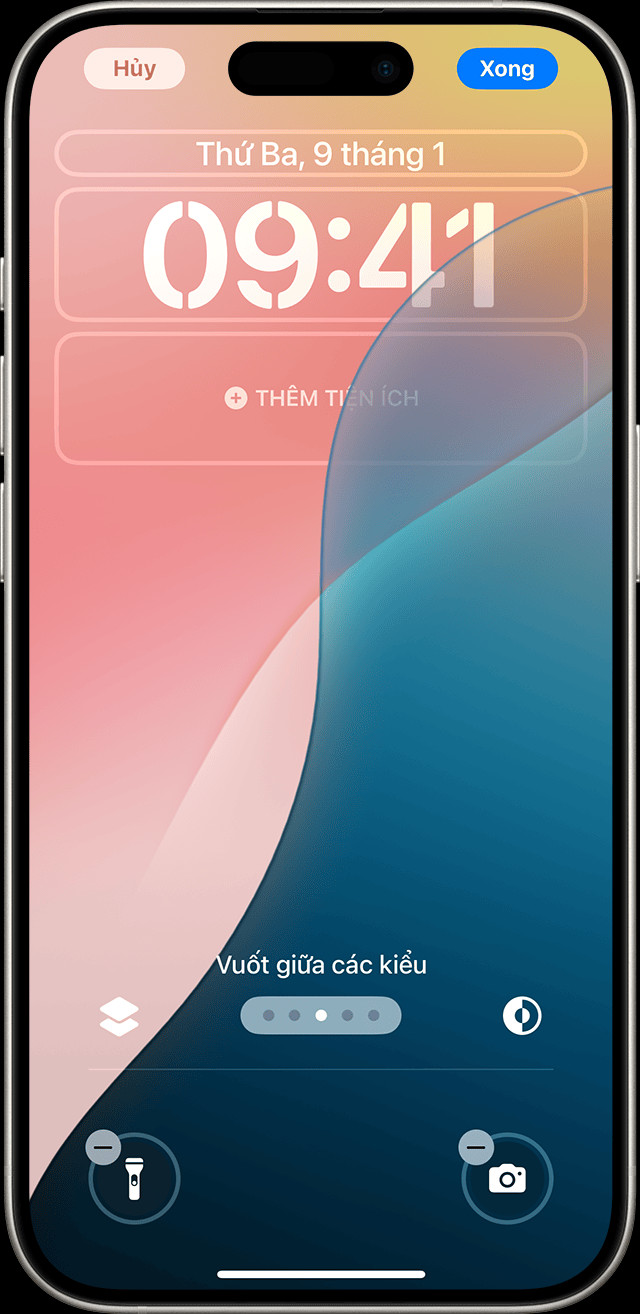
Đối với các phiên bản iOS mới hơn (như iOS 18), bạn còn có thể tùy chỉnh hai nút điều khiển nhanh ở dưới cùng Màn hình khóa.
- Tùy biến Nút: Chạm vào nút Tùy chỉnh trên bản xem trước Màn hình khóa, sau đó chạm vào nút điều khiển hiện tại (ví dụ: nút Camera hoặc Đèn pin) để xóa nó, rồi chạm vào dấu cộng (+) để chọn các tính năng khác như Ghi chú nhanh (Quick Note), Ping Watch của tôi, hoặc các phím tắt (Shortcuts) tùy chỉnh.
IV. Chế Độ Xáo Trộn Ảnh (Photo Shuffle): Luân Phiên Hình Nền Liên Tục
Nếu bạn không thể chọn một bức ảnh duy nhất, chế độ Xáo trộn ảnh là giải pháp lý tưởng cho chiếc iPhone 14 của bạn, biến màn hình khóa thành một triển lãm cá nhân liên tục thay đổi.
- Chọn Xáo trộn ảnh: Trong phần Thêm Hình nền mới (bước 3, mục I), chọn Xáo trộn ảnh (Photo Shuffle).
- Thiết lập Tần suất: Bạn có thể đặt tần suất thay đổi ảnh:
- Khi chạm (On Tap): Thay đổi khi bạn chạm vào màn hình khóa.
- Khi khóa (On Lock): Thay đổi mỗi khi bạn khóa máy.
- Hàng giờ (Hourly) hoặc Hàng ngày (Daily).
- Chọn Album/Bộ ảnh: Sau đó, bạn có thể chọn một album cụ thể, hoặc để iPhone tự động chọn ảnh từ danh mục Thiên nhiên, Thành phố, Con người… Nếu bạn muốn thiết lập một bộ sưu tập riêng, hãy chọn Chọn thủ công (Manually Select) và lựa chọn những bức ảnh chất lượng nhất.
Với Xáo trộn ảnh, hình nền điện thoại iPhone 14 của bạn sẽ luôn mới mẻ, mang lại hứng thú thị giác mỗi khi bạn cầm máy lên. Đây là một cách tuyệt vời để sử dụng hết bộ sưu tập ảnh cá nhân chất lượng cao của bạn, bao gồm cả những bức ảnh phong cảnh hay những bức ảnh nghệ thuật như hình nền phật đẹp cho điện thoại mà bạn muốn chiêm ngưỡng thường xuyên.
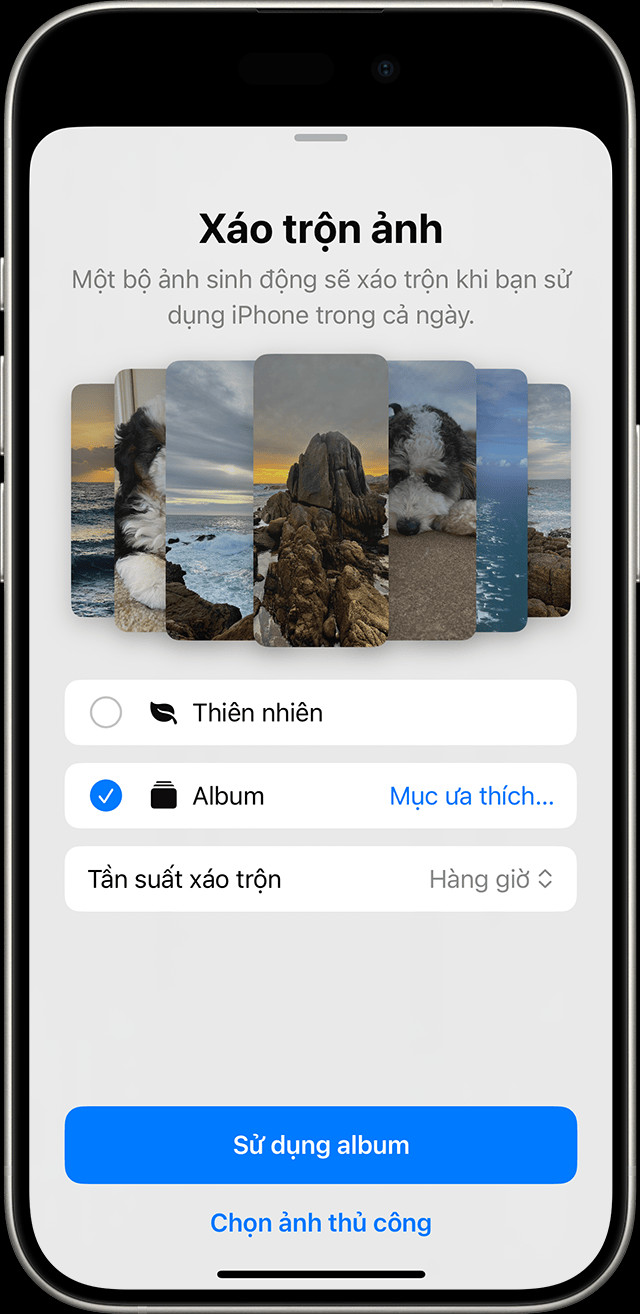 Bản xem trước chế độ Xáo trộn ảnh cho phép người dùng đặt tần suất thay đổi hình nền trên màn hình khóa
V. Kết Luận: Nâng Tầm Trải Nghiệm Thị Giác Trên iPhone 14
Việc tùy chỉnh hình nền không chỉ là thao tác cá nhân hóa đơn thuần, mà còn là một hành động tối ưu hóa trải nghiệm thị giác hàng ngày của bạn. Với những hướng dẫn chi tiết trên, hy vọng bạn đã nắm vững các tuyệt chiêu để thay đổi và biến tấu hình nền điện thoại iPhone 14 của mình.
Đừng ngần ngại thử nghiệm với các bộ lọc, Hiệu ứng Chiều sâu, và các Widgets khác nhau. Một thiết lập hình nền đẹp, rõ ràng và tiện dụng sẽ không chỉ giúp chiếc iPhone 14 của bạn đẹp hơn mà còn giúp bạn làm việc hiệu quả hơn. Hãy bắt đầu ngay hôm nay và chia sẻ tác phẩm nghệ thuật Màn hình khóa của bạn nhé!




SẢN PHẨM ĐƯỢC YÊU THÍCH NHẤT
Hiển oanh 5 cánh trắng
Phi Điệp 5 Cánh Trắng Bảo Duy
5 cánh trắng Hiển Oanh
Lan phi điệp 5 cánh trắng hòa bình
Lan đột biến 5 cánh trắng Phú Thọ
Lan đôt biến 5 CTPT nguồn gốc làng Cổ Tiết
5 Cánh trắng phú thọ đột biến
Phi Điệp 5 Cánh Trắng Phú Thọ