
Hình ảnh
Ảnh FB Mặc Định: Giải Mã Xu Hướng, Ý Nghĩa và Hướng Dẫn “Trở Về Ban Sơ” Cho Trang Cá Nhân
Th10
Trong kỷ nguyên số, Facebook không chỉ là nơi kết nối bạn bè mà còn là “ngôi nhà” online phản ánh phần nào cá tính mỗi người. Ảnh đại diện chính là “bộ mặt” của bạn trên không gian mạng này. Tuy nhiên, bên cạnh những bức ảnh lung linh, cá nhân hóa, bạn có để ý đến một xu hướng khá thú vị: việc nhiều người chọn giữ nguyên ảnh FB mặc định? Phải chăng đây chỉ là sự “lười biếng” hay ẩn chứa những ý nghĩa sâu sắc hơn?
Bài viết này sẽ cùng bạn khám phá sâu hơn về ý nghĩa của ảnh avatar Facebook mặc định, lý do đằng sau sự lựa chọn này, và quan trọng nhất là hướng dẫn chi tiết từng bước để bạn có thể dễ dàng cài đặt lại ảnh đại diện Facebook mặc định trên cả máy tính và điện thoại. Hãy cùng tìm hiểu nhé!
Ảnh FB Mặc Định là gì và Ý nghĩa đằng sau nó?
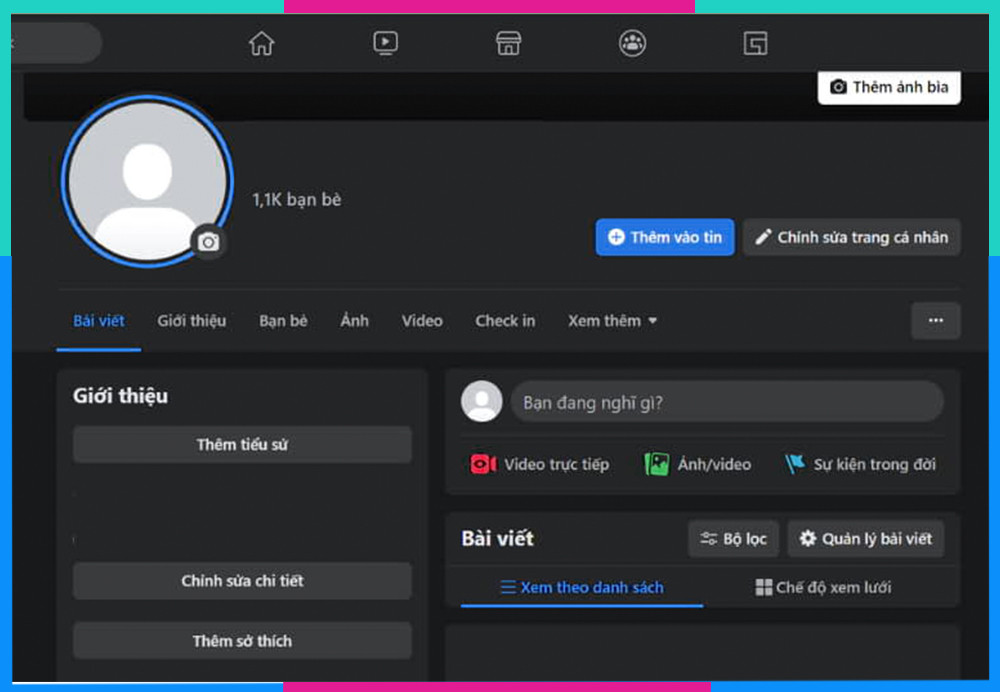
Khi bạn mới tạo một tài khoản Facebook và chưa tải lên bất kỳ bức ảnh cá nhân nào, hệ thống sẽ tự động gán cho bạn một hình ảnh đại diện chung. Đó chính là ảnh FB mặc định – một biểu tượng hình người màu trắng trên nền xám đơn giản. Nó đóng vai trò như một “chỗ trống” tạm thời, chờ đợi bạn “điền” vào bằng bức ảnh cá nhân của riêng mình.
“Chân dung” của ảnh đại diện mặc định Facebook
Trước đây, Facebook từng có những hình ảnh mặc định khác nhau cho nam và nữ. Tuy nhiên, theo các cập nhật gần đây, để hướng tới sự trung lập về giới tính và tính toàn diện, Facebook đã thay thế bằng một biểu tượng hình người đơn giản, không phân biệt giới tính. Đây là một hình ảnh không chứa bất kỳ thông tin hay đặc điểm cá nhân nào của bạn, hoàn toàn trung lập và phổ biến cho mọi tài khoản mới.
 Ảnh avatar Facebook mặc định
Vì sao nhiều người chọn để ảnh FB mặc định?
Sự lựa chọn tưởng chừng đơn giản này lại ẩn chứa nhiều lý do thú vị và thực tế mà có thể bạn chưa từng nghĩ đến:
- Bảo vệ quyền riêng tư cá nhân: Đây là lý do hàng đầu khiến nhiều người quyết định không dùng ảnh cá nhân. Khi sử dụng ảnh FB mặc định, bạn hạn chế tối đa việc tiết lộ thông tin cá nhân qua hình ảnh, tránh bị nhận diện hay thu thập dữ liệu bởi người lạ hoặc các công cụ trực tuyến. Điều này đặc biệt hữu ích cho những ai muốn tạo tài khoản phụ (nick clone) để quản lý công việc, tham gia các nhóm kín mà không muốn lộ danh tính chính.
- Tiết kiệm thời gian và sự đơn giản: Cuộc sống bận rộn khiến không ít người không có thời gian để lựa chọn, chỉnh sửa và tải lên một bức ảnh đại diện ưng ý. Việc giữ nguyên ảnh FB mặc định giúp họ tiết kiệm công sức, tránh khỏi những băn khoăn về việc chọn ảnh nào đẹp nhất, hay phải thường xuyên cập nhật ảnh mới. Đôi khi, sự đơn giản lại mang đến sự thoải mái.
- Tạo dấu ấn khác biệt (theo một cách rất riêng): Giữa một “rừng” avatar cá nhân đầy màu sắc và phong cách, một tài khoản với ảnh FB mặc định có thể bất ngờ trở nên nổi bật. Nó tạo ra một vẻ ngoài bí ẩn, thu hút sự chú ý và thậm chí là tò mò từ những người khác. Đây có thể là một cách thể hiện cá tính độc đáo, không chạy theo số đông của một số người dùng.
- Đảm bảo tính chuyên nghiệp và nghiêm túc: Trong một số ngữ cảnh nhất định, đặc biệt là khi quản lý các trang fanpage, hội nhóm cộng đồng hoặc tài khoản công việc, việc để ảnh đại diện Facebook mặc định có thể mang lại cảm giác trung lập, chuyên nghiệp và ít cá nhân hóa hơn. Nó giúp tập trung sự chú ý vào nội dung mà trang đó chia sẻ, thay vì vào hình ảnh của người quản lý.
 Lý do để ảnh đại diện mặc định Facebook
Tóm lại, việc lựa chọn giữ ảnh FB mặc định không chỉ là một thao tác kỹ thuật mà còn là một quyết định cá nhân, phản ánh sở thích, nhu cầu riêng tư hay thậm chí là phong cách của mỗi người dùng trong việc tương tác trên mạng xã hội.
Hướng Dẫn Chi Tiết Cách Đặt Ảnh FB Mặc Định trên Mọi Thiết Bị
Bạn đang tìm cách đưa ảnh đại diện Facebook về trạng thái mặc định ban đầu? Đừng lo, quy trình này cực kỳ đơn giản và nhanh chóng. Hãy cùng Saymee thực hiện theo các bước dưới đây trên cả máy tính và điện thoại của bạn nhé!
Biến ảnh đại diện về mặc định trên máy tính chỉ với vài thao tác
Để “khôi phục” ảnh đại diện Facebook mặc định trên máy tính, bạn chỉ cần thực hiện theo các bước sau:
Hướng dẫn nhanh:
Truy cập Facebook trên trình duyệt > Đăng nhập tài khoản > Nhấp vào ảnh đại diện hiện tại ở góc trên bên trái để vào trang cá nhân > Nhấp chuột vào ảnh đại diện tròn trên trang cá nhân > Chọn dấu 3 chấm ở góc phải > Trên thanh công cụ, chọn Xóa ảnh > Ảnh đại diện của bạn sẽ trống và trở về hình mặc định của Facebook.
Hướng dẫn chi tiết:
Thực hiện theo các bước chi tiết sau để đặt lại ảnh đại diện Facebook mặc định trên máy tính:
- Bước 1: Mở trình duyệt web (Chrome, Firefox, Edge…) và truy cập vào Facebook.
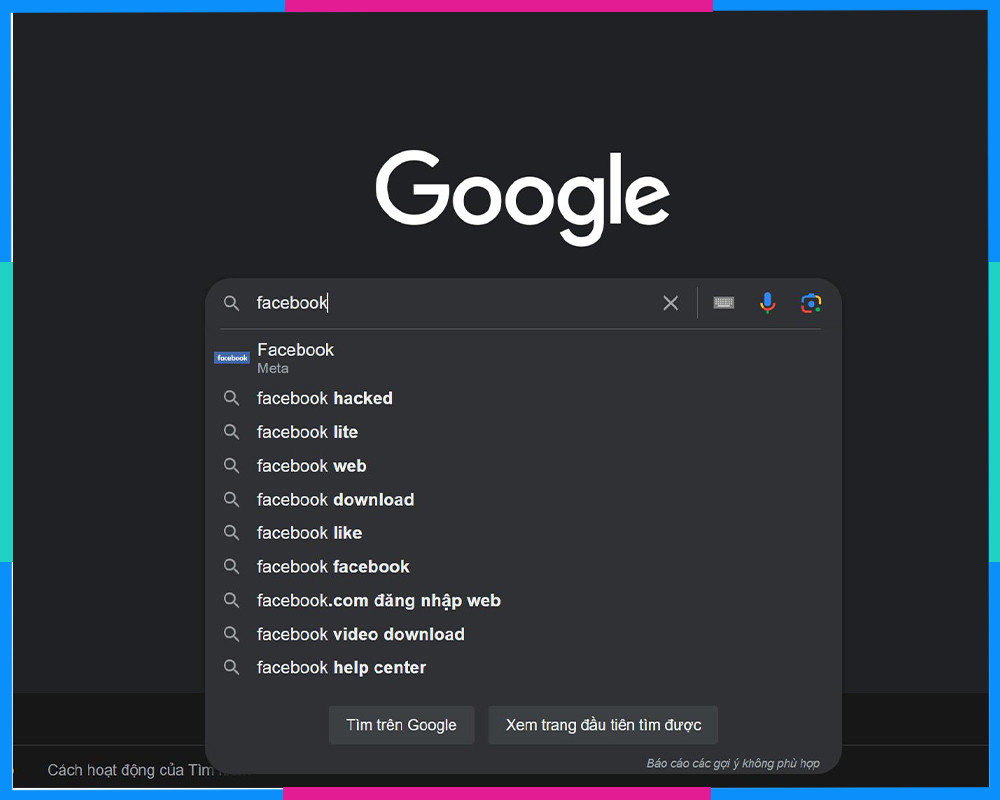 Truy cập Facebook trên máy tính
- Bước 2: Đăng nhập vào tài khoản Facebook mà bạn muốn chuyển ảnh đại diện về mặc định.
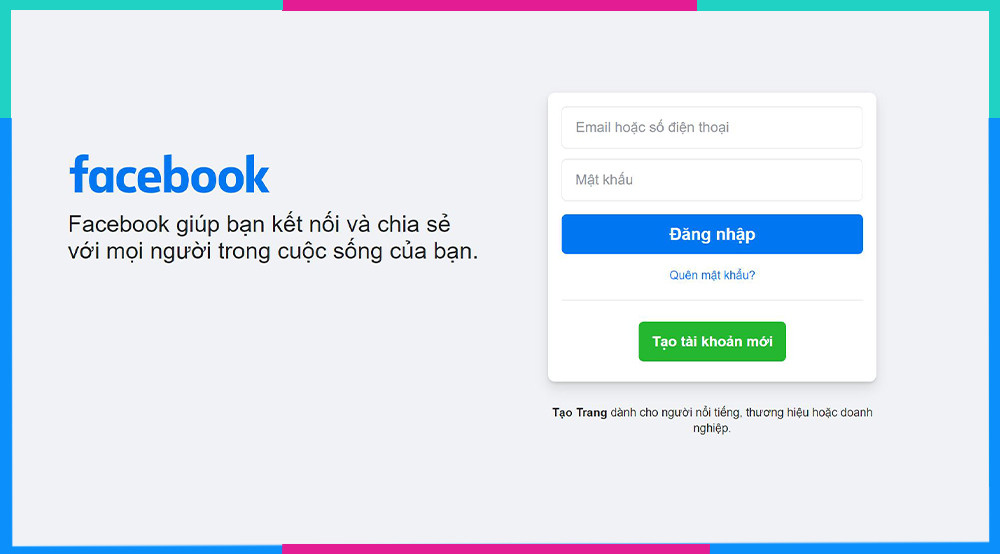 Đăng nhập tài khoản Facebook trên máy tính
- Bước 3: Nhấp vào ảnh đại diện hiện tại của bạn ở góc trên bên trái của trang chủ để chuyển đến trang cá nhân của bạn.
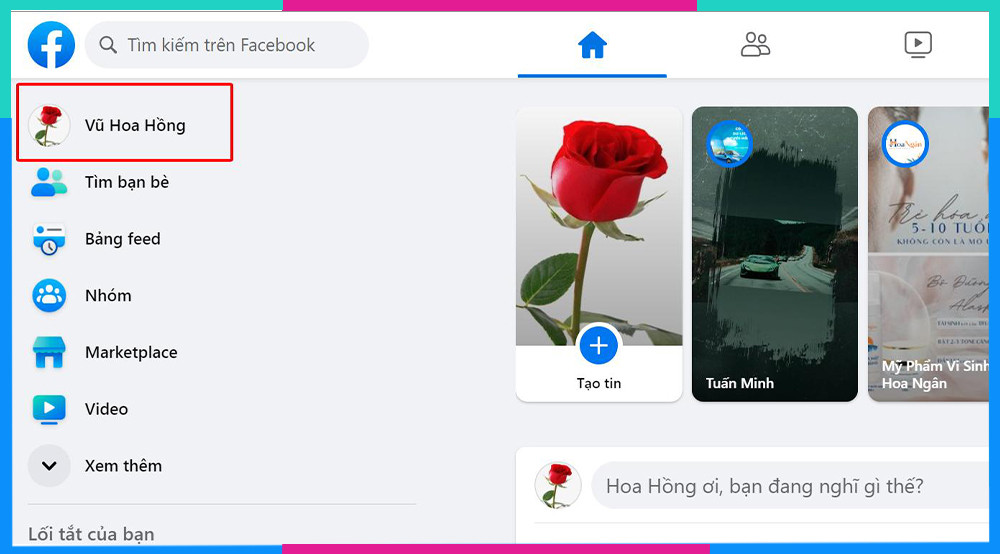 Nhấp vào ảnh đại diện để vào trang cá nhân
- Bước 4: Tại trang cá nhân, click chuột vào ảnh đại diện có định dạng tròn của bạn một lần nữa > Chọn Xem ảnh đại diện.
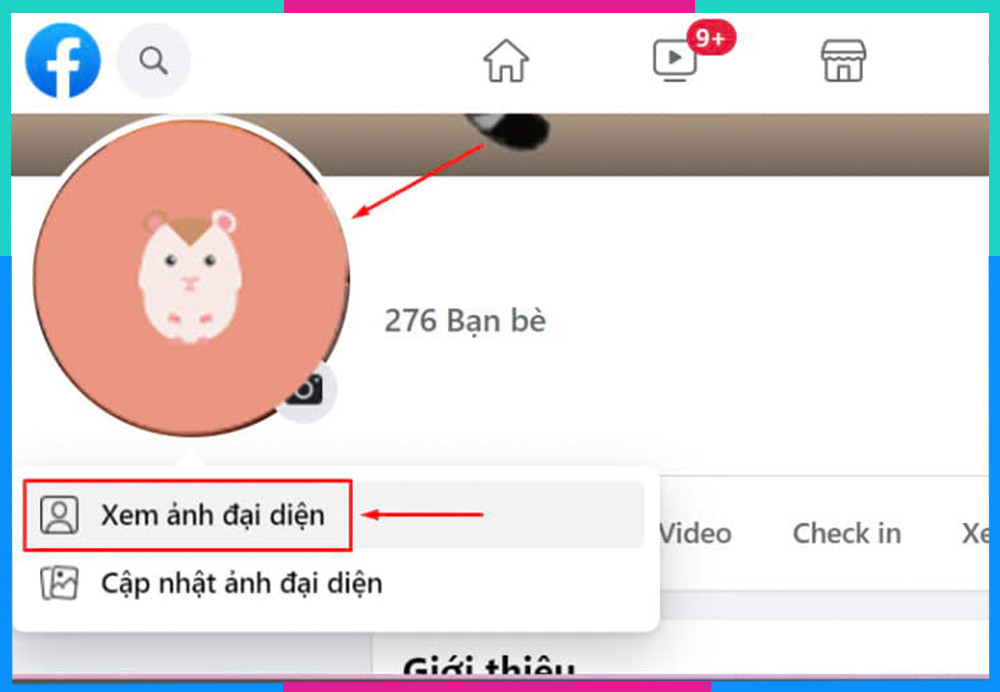 Chọn xem ảnh đại diện trên máy tính
- Bước 5: Bấm vào dấu 3 chấm ở góc phải phía trên ảnh > Chọn Xóa ảnh.
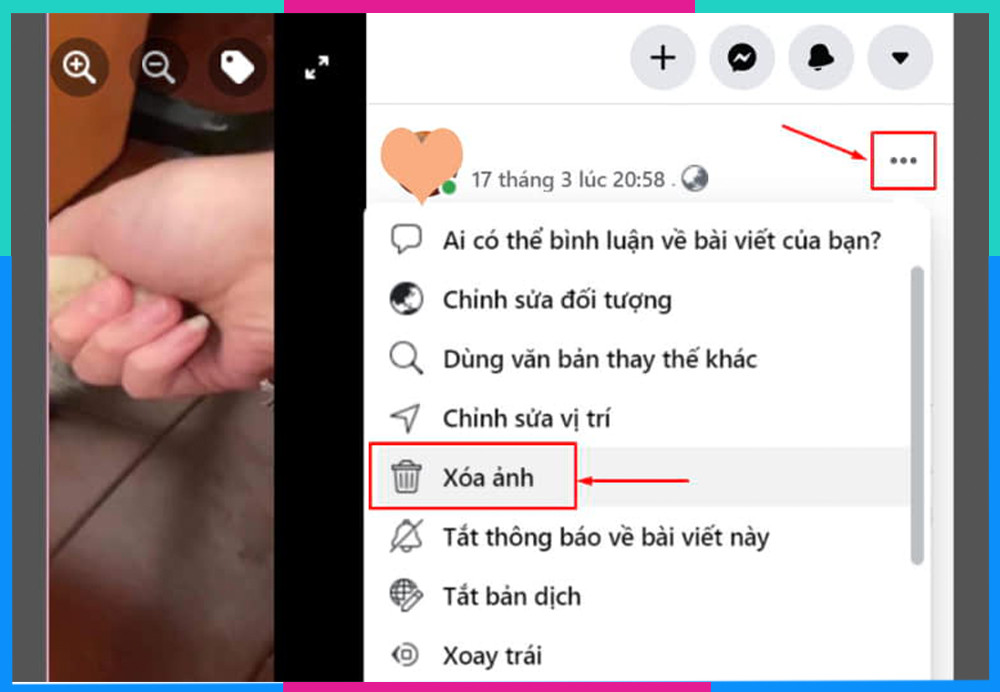 Xóa ảnh đại diện trên Facebook máy tính
Sau khi hoàn thành các bước trên, ảnh đại diện của bạn sẽ được thay đổi thành ảnh đại diện mặc định của Facebook. Hệ thống sẽ tự động gán hình ảnh biểu tượng màu xám trắng như lúc ban đầu.
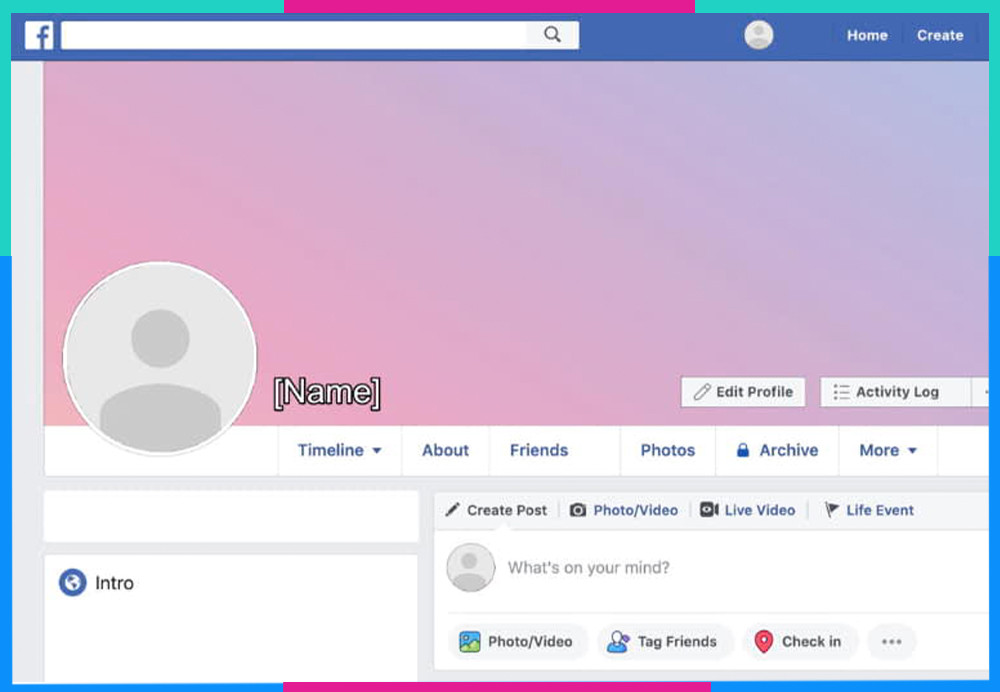 Ảnh đại diện Facebook trở về mặc định
Lưu ý: Nếu sau này bạn muốn thay đổi lại, bạn hoàn toàn có thể tải lên một ảnh đại diện mới bất cứ lúc nào như bình thường.
Khôi phục ảnh đại diện mặc định trên điện thoại siêu tốc
Với thiết bị di động, việc chuyển ảnh đại diện Facebook mặc định cũng không hề phức tạp.
Hướng dẫn nhanh:
Mở ứng dụng Facebook > Đăng nhập tài khoản > Vào trang cá nhân > Nhấn vào ảnh đại diện của bạn > Ấn vào dấu 3 chấm tại góc phải phía trên ảnh > Chọn Xóa ảnh.
Hướng dẫn chi tiết:
Để thay đổi ảnh đại diện Facebook mặc định trên điện thoại, bạn có thể làm theo các bước sau:
- Bước 1: Mở ứng dụng Facebook trên điện thoại của bạn và đăng nhập vào tài khoản cá nhân.
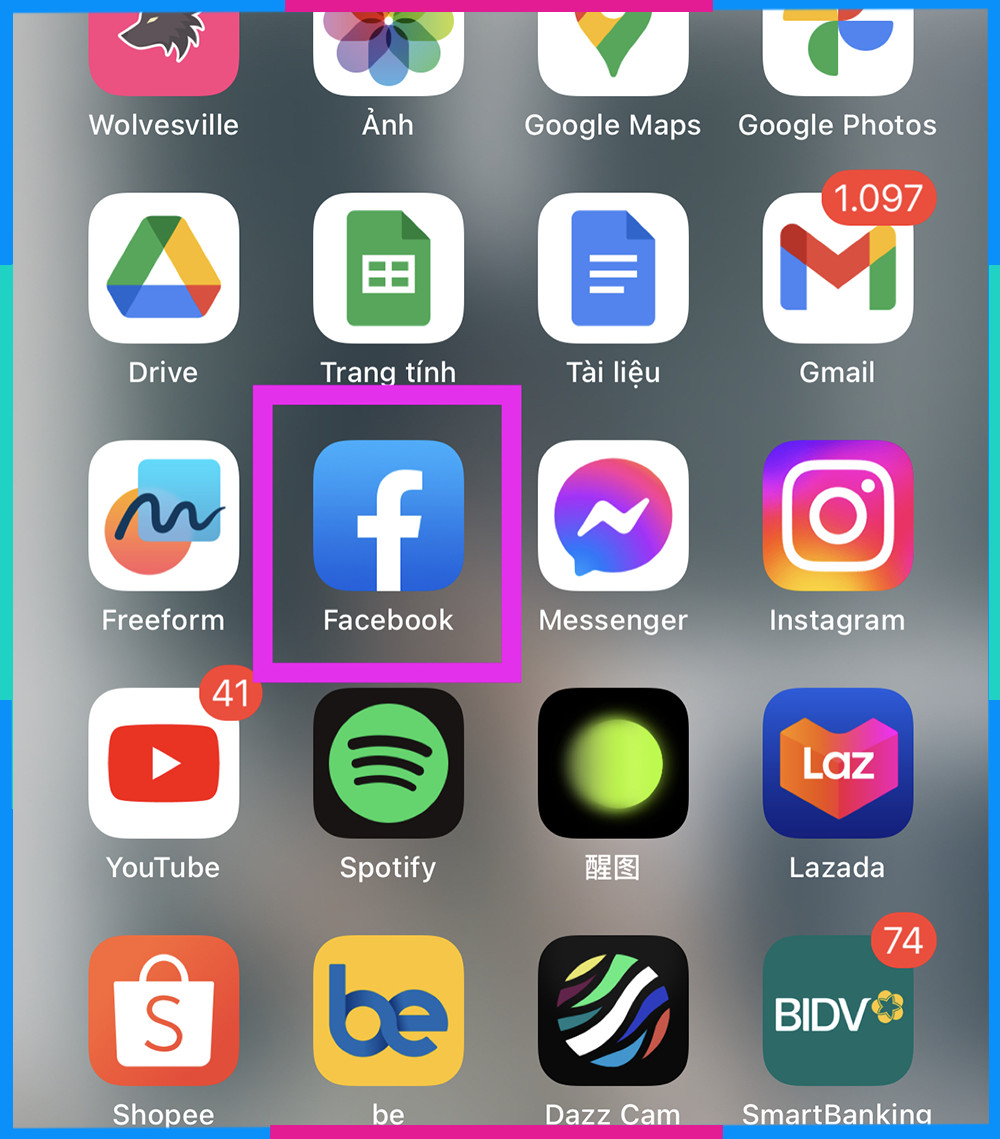 Mở ứng dụng Facebook trên điện thoại
- Bước 2: Chọn biểu tượng hình đại diện hoặc ảnh cá nhân của bạn ở góc trái màn hình (hoặc tab Menu rồi chọn trang cá nhân) để truy cập vào trang cá nhân.
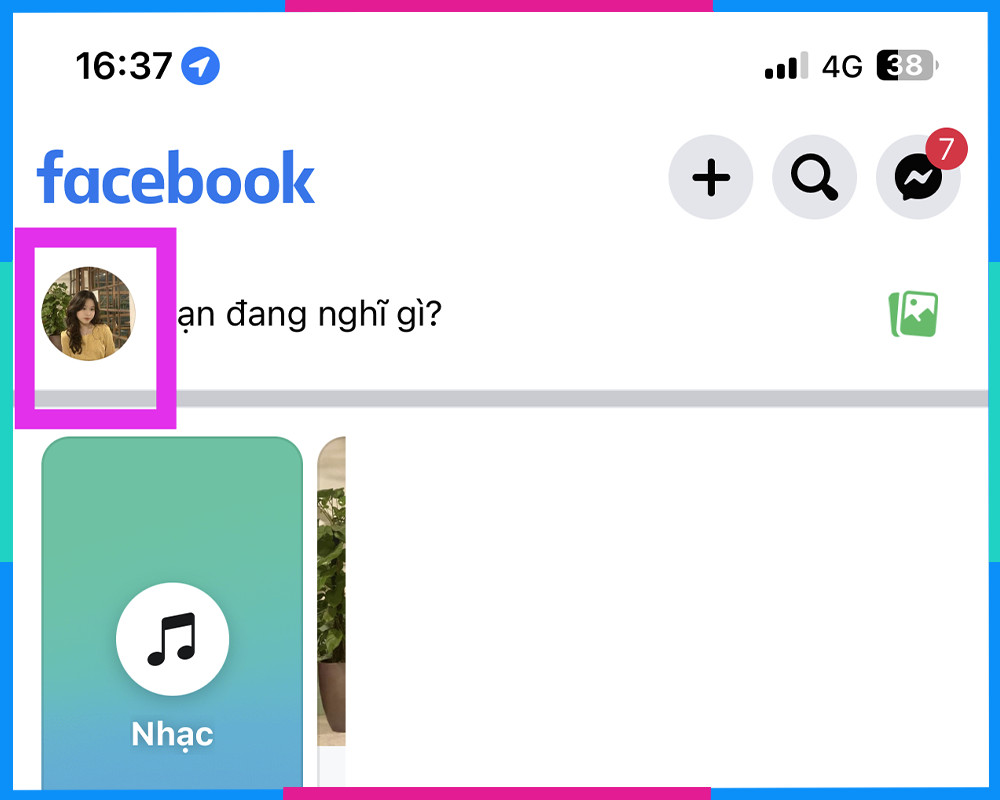 Truy cập trang cá nhân trên Facebook điện thoại
- Bước 3: Nhấn vào ảnh đại diện định dạng tròn của bạn trên trang cá nhân.
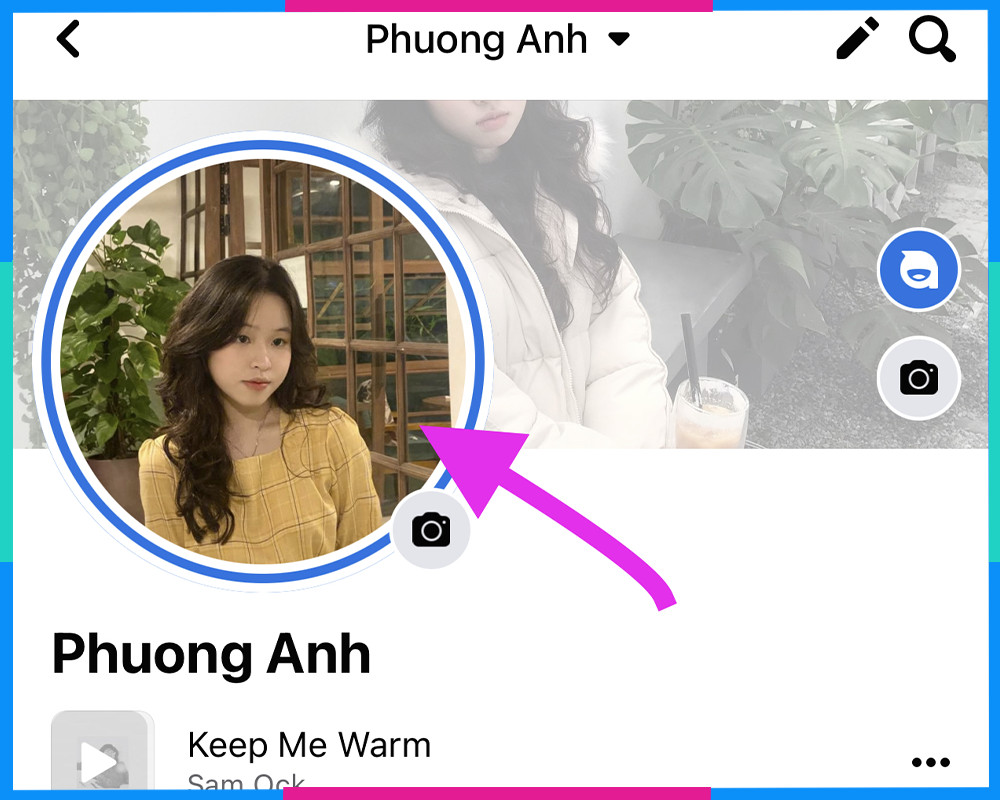 Nhấn vào ảnh đại diện trên điện thoại
- Bước 4: Bấm vào dấu 3 chấm ở góc phải phía trên ảnh > Chọn Xóa ảnh.
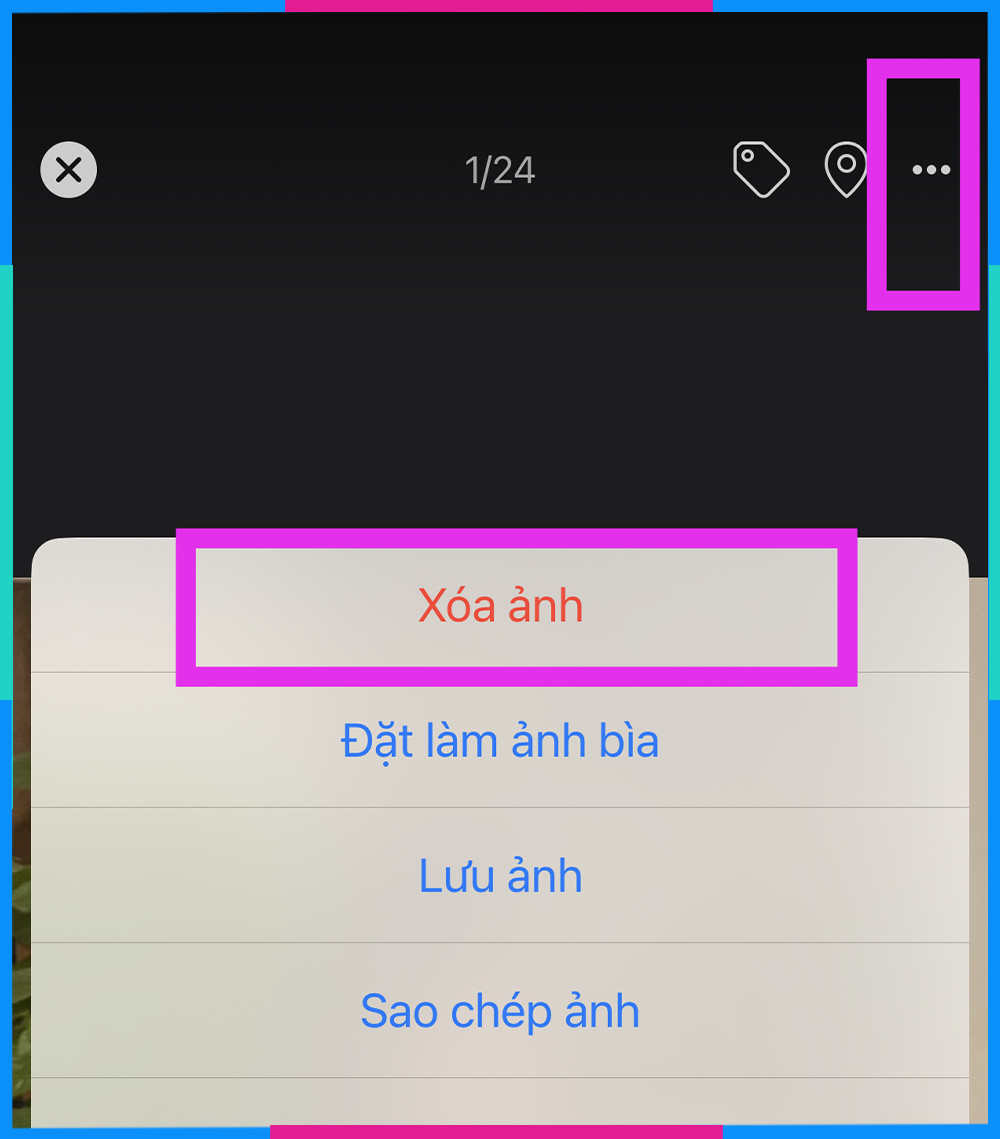 Xóa ảnh đại diện Facebook trên điện thoại
Sau khi thực hiện xong, ảnh đại diện của bạn sẽ ngay lập tức trở về hình mặc định ban đầu. Bạn cũng có thể chọn tải lên một ảnh đại diện mới từ album ảnh của mình bất cứ lúc nào nếu muốn thay đổi.
Video Hướng Dẫn Trực Quan (Nếu bạn vẫn còn băn khoăn!)
Nếu bạn là người thích xem hướng dẫn bằng hình ảnh động hoặc vẫn còn một chút băn khoăn về các bước thực hiện, video sau đây sẽ giúp bạn hình dung rõ ràng hơn:
https://www.youtube.com/watch?v=FJUG5cnFK_8
Nâng Tầm Trải Nghiệm Facebook Với SIM Saymee Siêu Data!
Đã biết cách tùy chỉnh ảnh FB mặc định để bảo vệ quyền riêng tư và tối ưu trải nghiệm, vậy còn việc lướt Facebook mượt mà, không gián đoạn thì sao? Saymee mang đến giải pháp tối ưu cho những tín đồ mạng xã hội, đặc biệt là Facebook. Với các gói cước siêu ưu đãi, bạn sẽ được thả ga lướt News Feed, xem video, livestream mà không lo hết data hay giật lag.
Saymee cung cấp SIM và eSIM data với dung lượng khủng, lên tới 7GB/ngày, cho phép bạn truy cập Facebook và các nền tảng khác một cách mượt mà nhất. Bạn có thể thoải mái xem YouTube, Netflix, các kênh truyền hình trực tuyến như VTVGo, FPT Play, MyTV, chơi game online không gián đoạn, làm việc, nghe nhạc trực tuyến và tận hưởng vô vàn tiện ích khác mà không cần bận tâm về dung lượng.
Việc đăng ký và kích hoạt SIM Saymee cực kỳ đơn giản, chỉ với vài thao tác online nhanh chóng trên website hay ứng dụng Saymee, bạn có thể sở hữu ngay một chiếc SIM phù hợp mà không cần đến cửa hàng. Đừng bỏ lỡ các gói cước siêu hấp dẫn của Saymee dưới đây nhé!
| STT | Gói cước Saymee | Ưu đãi | Cú pháp đăng ký |
|---|---|---|---|
| 1 | TRÓT YÊU – ME70 (70.000đ/tháng) | 1GB/Ngày data siêu tốc | DK ME70 gửi 9394 Hoặc ME70 gửi 9394 |
| 2 | SEE TÌNH – ME90 (90.000đ/tháng) | 1GB/Ngày data siêu tốc Miễn phí 30 phút gọi ngoại mạng Miễn phí gọi nội mạng | DK ME90 gửi 9394 Hoặc ME90 gửi 9394 |
| 3 | TRI KỶ – ME120 (120.000đ/tháng) | 1,5GB/Ngày data siêu tốc Miễn phí 50 phút gọi ngoại mạng Miễn phí gọi nội mạng | DK ME120 gửi 9394 Hoặc ME120 gửi 9394 |
| 4 | ƯNG QUÁ CHỪNG – BIGME (125.000đ/tháng) | 7GB/Ngày data siêu tốc | DK BIGME gửi 9394 Hoặc BIGME gửi 9394 |
Không chỉ vậy, Saymee còn có các gói topping đặc biệt, giúp bạn truy cập các ứng dụng yêu thích mà không tốn dung lượng chính:
| STT | Gói cước Saymee | Ưu đãi | Cú pháp đăng ký |
|---|---|---|---|
| 1 | FB10 | Free data tốc độ cao truy cập ứng dụng Facebook | DK FB10 gửi 9394 Hoặc FB10 gửi 9394 |
| 2 | YT10 | Free data tốc độ cao truy cập ứng dụng YouTube | DK YT10 gửi 9394 Hoặc YT10 gửi 9394 |
| 3 | TIK10 | Free data tốc độ cao truy cập ứng dụng TikTok | DK TIK10 gửi 9394 Hoặc TIK10 gửi 9394 |
| 4 | IN10 | Free data tốc độ cao truy cập ứng dụng Instagram | DK IN10 gửi 9394 Hoặc IN10 gửi 9394 |
| 5 | NF10 | Free data tốc độ cao truy cập ứng dụng Netflix | DK NF10 gửi 9394 Hoặc NF10 gửi 9394 |
| 6 | SPY10 | Free data tốc độ cao truy cập ứng dụng Spotify | DK SPY10 gửi 9394 Hoặc SPY10 gửi 9394 |
| 7 | FP10 | Free data tốc độ cao truy cập ứng dụng FPT Play | DK FP10 gửi 9394 Hoặc FP10 gửi 9394 |
| 8 | KP10 | Free data tốc độ cao truy cập ứng dụng K+ (K Plus) | DK KP10 gửi 9394 Hoặc KP10 gửi 9394 |
| 9 | NCT10 | Free data tốc độ cao truy cập ứng dụng NCT (nhaccuatui) | DK NCT10 gửi 9394 Hoặc NCT10 gửi 9394 |
Lưu ý quan trọng:
- Để đăng ký/gia hạn thành công các gói cước topping, khách hàng cần phải đang sử dụng một trong các gói cước nền của Saymee (ME70, ME90, ME120, BIGME).
- Giá cước đã bao gồm thuế GTGT.
- Các gói cước sẽ tự động gia hạn khi hết hạn. Vui lòng đảm bảo tài khoản chính của bạn đủ tiền để gia hạn.
- Nếu gia hạn không thành công, hệ thống sẽ tự động thử lại trong 60 ngày. Sau thời gian này, nếu vẫn không thành công, gói cước sẽ bị hủy và bạn cần đăng ký lại từ đầu.
Những Câu Hỏi Thường Gặp Về Ảnh Đại Diện Mặc Định Facebook
Trong quá trình sử dụng ảnh đại diện mặc định hoặc tùy chỉnh ảnh đại diện, có thể bạn sẽ có một vài thắc mắc. Dưới đây là giải đáp cho những câu hỏi phổ biến nhất:
Người khác có tương tác được với ảnh avatar mặc định không?
Không, người khác không thể tương tác (like, bình luận, chia sẻ) với ảnh avatar mặc định của bạn trên Facebook. Đây chỉ là một biểu tượng tạm thời do Facebook cung cấp, không phải là một bài đăng công khai hay hình ảnh cá nhân. Do đó, nó không có chức năng tương tác như một bức ảnh đại diện thông thường mà bạn tự tải lên.
Khi nào ảnh đại diện của tôi có thể được like, bình luận?
Khi bạn tải lên một bức ảnh đại diện cá nhân của riêng mình (không phải ảnh mặc định), người dùng khác mới có thể tương tác (like, bình luận, chia sẻ) với bức ảnh đó. Bạn hoàn toàn có thể kiểm soát ai có thể nhìn thấy và tương tác với ảnh đại diện của mình thông qua cài đặt quyền riêng tư trong phần “Chỉnh sửa ảnh đại diện” hoặc cài đặt chung của Facebook.
Tôi có thể chọn ảnh mặc định khác với giới tính của mình không?
Hiện tại, Facebook đã loại bỏ các hình ảnh mặc định riêng biệt cho nam và nữ. Thay vào đó, nền tảng này sử dụng một hình ảnh mặc định trung lập về giới tính cho tất cả người dùng mới. Vì vậy, bạn không thể tùy chỉnh hoặc chọn ảnh đại diện mặc định theo giới tính như trước đây nữa.
Đang để ảnh mặc định có đổi ảnh khác được không?
Hoàn toàn có thể! Việc bạn đang sử dụng ảnh FB mặc định không hề ngăn cản bạn thay đổi sang một bức ảnh đại diện cá nhân khác bất cứ lúc nào. Các bước thực hiện cũng rất đơn giản:
- Bước 1: Truy cập vào trang cá nhân của bạn trên Facebook.
- Bước 2: Nhấp vào ảnh đại diện hiện tại (là ảnh mặc định) để mở tùy chọn chỉnh sửa.
- Bước 3: Tại đây, bạn có thể chọn Tải ảnh lên từ máy tính/điện thoại hoặc chọn một bức ảnh có sẵn từ album ảnh của bạn trên Facebook.
- Bước 4: Chọn bức ảnh bạn muốn dùng làm ảnh đại diện mới và điều chỉnh kích thước, vị trí nếu cần.
- Bước 5: Nhấn “Lưu” để hoàn tất.
Bật tính năng bảo vệ ảnh đại diện như thế nào?
Tính năng bảo vệ ảnh đại diện (Profile Picture Guard) là một công cụ hữu ích của Facebook giúp ngăn chặn người khác tải xuống, chia sẻ hoặc chụp màn hình ảnh đại diện của bạn. Để bật tính năng này:
- Bước 1: Truy cập vào trang cá nhân của bạn trên Facebook.
- Bước 2: Nhấp vào ảnh đại diện của bạn và chọn “Chỉnh sửa ảnh đại diện”.
- Bước 3: Trong các tùy chọn, bạn sẽ thấy mục “Bật tính năng bảo vệ ảnh đại diện” (Turn On Profile Picture Guard). Nhấp vào đó.
- Bước 4: Xác nhận lựa chọn của bạn bằng cách nhấn “Lưu” hoặc “Có”.
Sau khi bật tính năng này, một biểu tượng hình khiên nhỏ sẽ xuất hiện ở phía dưới ảnh đại diện của bạn, cho biết rằng ảnh đã được bảo vệ. Ngoài ra, bạn cũng có thể điều chỉnh quyền riêng tư của ảnh đại diện (ai có thể xem ảnh đó) trong phần cài đặt riêng tư của Facebook.
Hy vọng những thông tin và hướng dẫn chi tiết trên đã giúp bạn hiểu rõ hơn về ảnh FB mặc định, ý nghĩa của nó và cách dễ dàng chuyển đổi ảnh đại diện của mình. Dù bạn chọn giữ ảnh mặc định vì riêng tư hay tự tin khoe cá tính với những bức ảnh đẹp, điều quan trọng là bạn cảm thấy thoải mái và an toàn trên không gian mạng của mình. Đừng quên ghé thăm Saymee.vn thường xuyên để cập nhật thêm nhiều thông tin hữu ích và khám phá các gói cước ưu đãi giúp trải nghiệm online của bạn thêm phần trọn vẹn nhé!

SẢN PHẨM ĐƯỢC YÊU THÍCH NHẤT
Hiển oanh 5 cánh trắng
Phi Điệp 5 Cánh Trắng Bảo Duy
5 cánh trắng Hiển Oanh
Lan phi điệp 5 cánh trắng hòa bình
Lan đột biến 5 cánh trắng Phú Thọ
Lan đôt biến 5 CTPT nguồn gốc làng Cổ Tiết
5 Cánh trắng phú thọ đột biến
Phi Điệp 5 Cánh Trắng Phú Thọ