
Hình ảnh
Cách Đặt Lại Ảnh Avatar Facebook Mặc Định: Hướng Dẫn Chi Tiết A-Z
Th11
Trong thế giới truyền thông thị giác (Visual Communication) đầy màu sắc của mạng xã hội, ảnh đại diện (avatar) không chỉ là một bức hình mà còn là bộ mặt, là thương hiệu cá nhân của bạn. Tuy nhiên, đôi khi, chúng ta lại muốn quay về với sự tối giản, hoặc cần một lớp bảo vệ sự riêng tư bằng cách sử dụng avatar Facebook mặc định – biểu tượng màu xám và hình người trắng cơ bản. Đây là một lựa chọn cá tính, giúp tài khoản của bạn nổi bật theo một cách khác biệt.
Nếu bạn đang tìm cách “reset” lại hình ảnh đại diện về trạng thái ban đầu một cách nhanh chóng và hiệu quả trên cả máy tính lẫn điện thoại, thì bài viết này chính là dành cho bạn. Chúng ta sẽ cùng đi sâu vào lý do và các bước thực hiện chi tiết nhất. Đừng bỏ lỡ những thông tin hữu ích về cách quản lý hình ảnh trên Facebook để có một chiếc mặc định diện fb avatar đẹp theo phong cách tối giản nhất!
Avatar Mặc Định Facebook Là Gì? Góc Nhìn Về Truyền Thông Thị Giác
Trong lĩnh vực hình ảnh, mỗi lựa chọn đều mang một thông điệp. Việc chọn để avatar Facebook mặc định cũng không ngoại lệ. Nó thể hiện một phong cách giao tiếp thị giác rất đặc trưng.
Định nghĩa và Đặc điểm của Ảnh Đại Diện Mặc Định
Ảnh đại diện mặc định của Facebook là một hình ảnh chung mà nền tảng này tự động gán cho mọi tài khoản mới tạo, hoặc khi người dùng chưa tải lên bất kỳ ảnh cá nhân nào. Nó thường là một biểu tượng hình người đơn giản, không phân biệt giới tính, trên nền màu xám.
Về mặt thị giác, hình ảnh này là sự trung lập, không truyền tải thông tin cá nhân cụ thể nào. Đây là một định dạng chuẩn hóa, giúp hệ thống hoạt động trơn tru hơn và đảm bảo mọi tài khoản đều có “bộ mặt” ngay từ đầu.
Vì sao nhiều người chọn để avatar Facebook mặc định?
Trong bối cảnh ai cũng muốn thể hiện cá tính qua ảnh đại diện, việc chọn ảnh đại diện mặc định lại trở thành một lựa chọn thú vị.
1. Tăng cường Bảo vệ Sự Riêng Tư Cá Nhân:
Đây là lý do hàng đầu. Trong thời đại thông tin cá nhân dễ bị khai thác, việc không sử dụng ảnh chân dung thật giúp người dùng ẩn danh tốt hơn. Đặc biệt với các tài khoản phụ dùng cho mục đích công việc như seeding, quản lý nhóm, hoặc đơn giản là muốn giữ một khoảng cách nhất định với thế giới mạng xã hội. Đây là một “biện pháp phòng vệ” hình ảnh đơn giản mà hiệu quả, giúp tránh tiết lộ hình ảnh mang tính riêng tư cho những người không quen biết.
2. Xu hướng Tối Giản và “Ảnh Vô Tri”:
Ngày càng nhiều người theo đuổi phong cách tối giản hoặc xu hướng ảnh vô tri. Avatar Facebook mặc định lại vô tình đáp ứng hoàn hảo tiêu chí này: không cần chỉnh sửa, không cần đầu tư, nhưng vẫn có một sự “ngầu” riêng biệt, nổi bật giữa hàng loạt avatar được đầu tư kỹ lưỡng khác.
3. Sự Đơn Giản, Tiết Kiệm Thời Gian:
Đôi khi, chúng ta chỉ đơn giản là không có thời gian để tìm kiếm, chỉnh sửa và đăng tải một bức ảnh đại diện ưng ý. Để ảnh mặc định là giải pháp nhanh chóng nhất, giúp bạn tập trung vào các hoạt động chính trên Facebook mà không phải bận tâm về việc cập nhật hình ảnh.
Hướng Dẫn Chi Tiết Cách Đặt Lại Ảnh Đại Diện Facebook Mặc Định
Thực tế, Facebook không có nút “Đặt lại ảnh mặc định” trực tiếp. Thay vào đó, bạn sẽ phải thực hiện thao tác xóa bức ảnh đại diện hiện tại khỏi album ảnh hồ sơ, để hệ thống tự động quay về trạng thái mặc định.
Trên Máy Tính (Desktop/Laptop)
Thao tác trên máy tính thường trực quan và dễ thực hiện hơn. Chỉ cần vài cú click chuột là bạn có thể thành công cài lại avatar Facebook mặc định cho tài khoản của mình.
Hướng dẫn Nhanh
- Truy cập Facebook trên trình duyệt và đăng nhập.
- Vào Trang cá nhân (Profile) bằng cách click vào ảnh đại diện/tên của bạn.
- Click vào ảnh đại diện hiện tại (định dạng tròn) để mở ảnh lớn.
- Nhấn vào dấu 3 chấm ở góc trên bên phải.
- Chọn Xóa ảnh. Ảnh đại diện sẽ biến mất và quay về hình mặc định.
Hướng dẫn Chi tiết kèm Hình ảnh
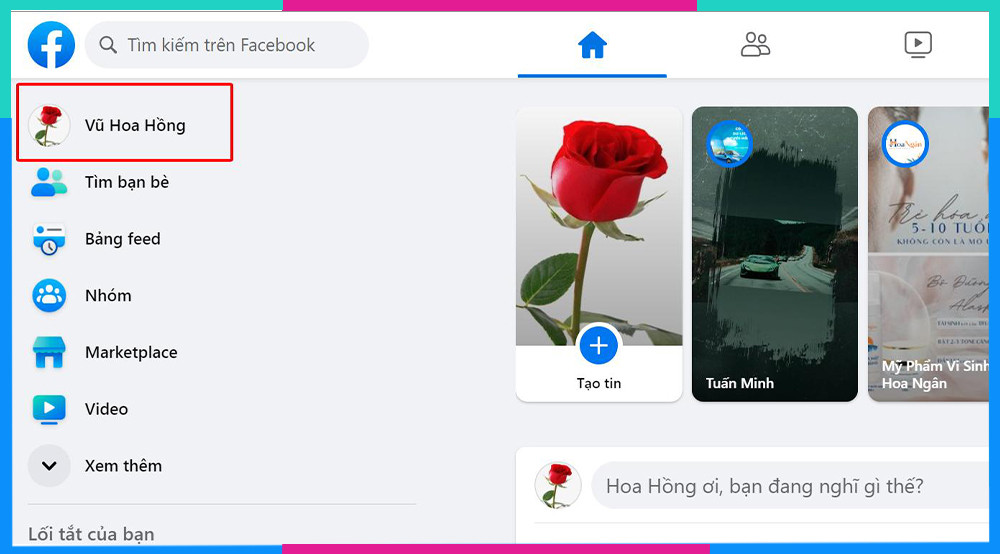
Bước 1: Truy cập vào trang cá nhân
Sau khi đăng nhập, nhấn vào ảnh đại diện nhỏ (hoặc tên của bạn) ở góc trên bên trái của trang chủ để vào trang cá nhân.
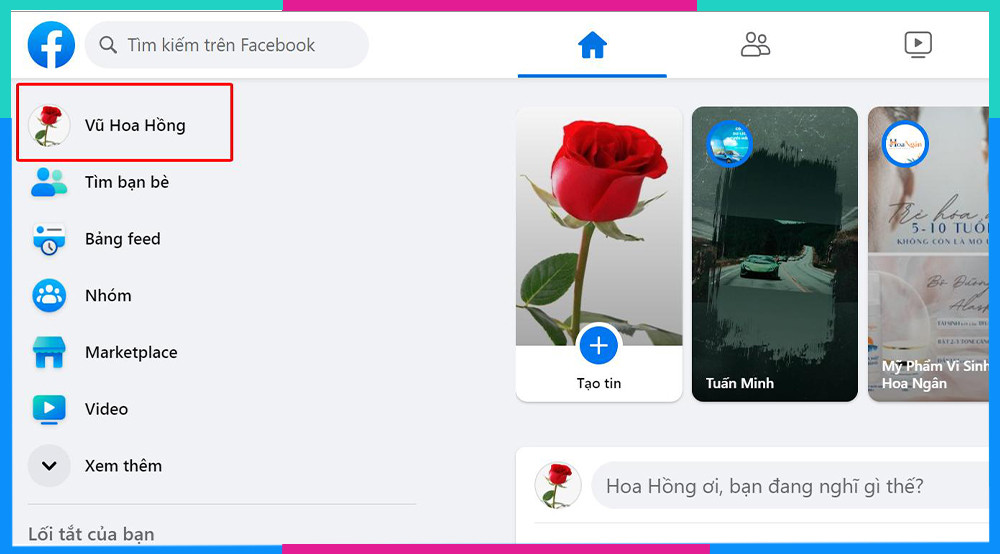 Truy cập vào trang cá nhân Facebook trên máy tính
Bước 2: Mở ảnh đại diện hiện tại
Click chuột vào hình ảnh đại diện dạng tròn lớn trên trang cá nhân của bạn, sau đó chọn Xem ảnh đại diện. Thao tác này sẽ mở ảnh ở chế độ xem toàn màn hình.
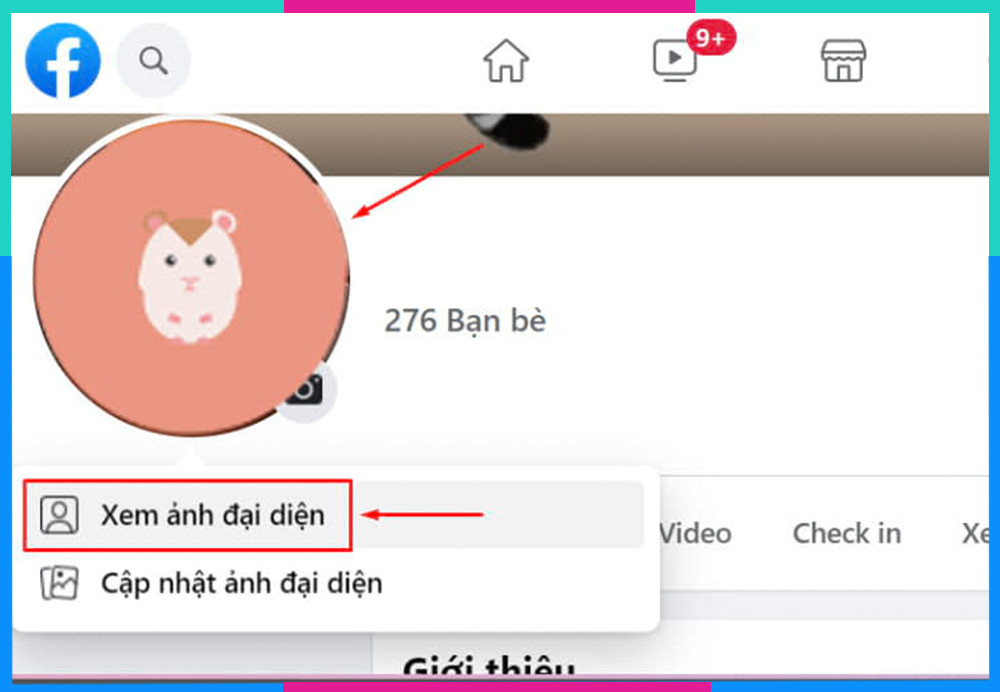 Xem ảnh đại diện hiện tại ở chế độ toàn màn hình
Bước 3: Thực hiện xóa ảnh
Tại chế độ xem toàn màn hình của ảnh đại diện:
- Tìm và nhấn vào dấu ba chấm (…) ở góc phải phía trên.
- Chọn Xóa ảnh (Delete Photo).
- Xác nhận việc xóa.
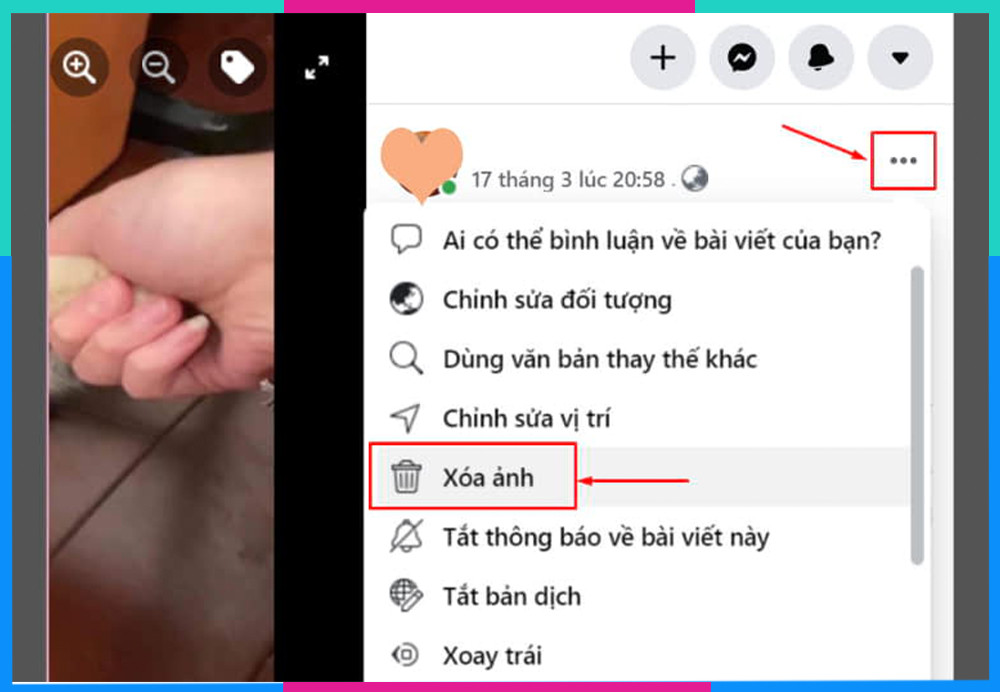 Chọn biểu tượng 3 chấm và nhấn Xóa ảnh để chuyển sang avatar mặc định
Sau khi xóa thành công, Facebook sẽ tự động đưa tài khoản của bạn về trạng thái không có ảnh đại diện, tức là hiển thị hình ảnh mặc định.
Trên Điện Thoại (Mobile App)
Quy trình trên ứng dụng di động Facebook (iOS và Android) cũng tương tự, tập trung vào thao tác xóa ảnh khỏi album ảnh đại diện.
Hướng dẫn Nhanh
- Mở ứng dụng Facebook và đăng nhập.
- Vào Trang cá nhân (thông qua biểu tượng ảnh đại diện ở góc màn hình).
- Nhấn vào ảnh đại diện hiện tại.
- Nhấn vào dấu 3 chấm ở góc phải phía trên ảnh.
- Chọn Xóa ảnh.
Hướng dẫn Chi tiết kèm Hình ảnh
Bước 1: Truy cập trang cá nhân
Trong ứng dụng Facebook, nhấn vào biểu tượng ảnh đại diện (hoặc menu 3 gạch) ở góc màn hình, sau đó chọn tên của bạn để vào trang cá nhân.
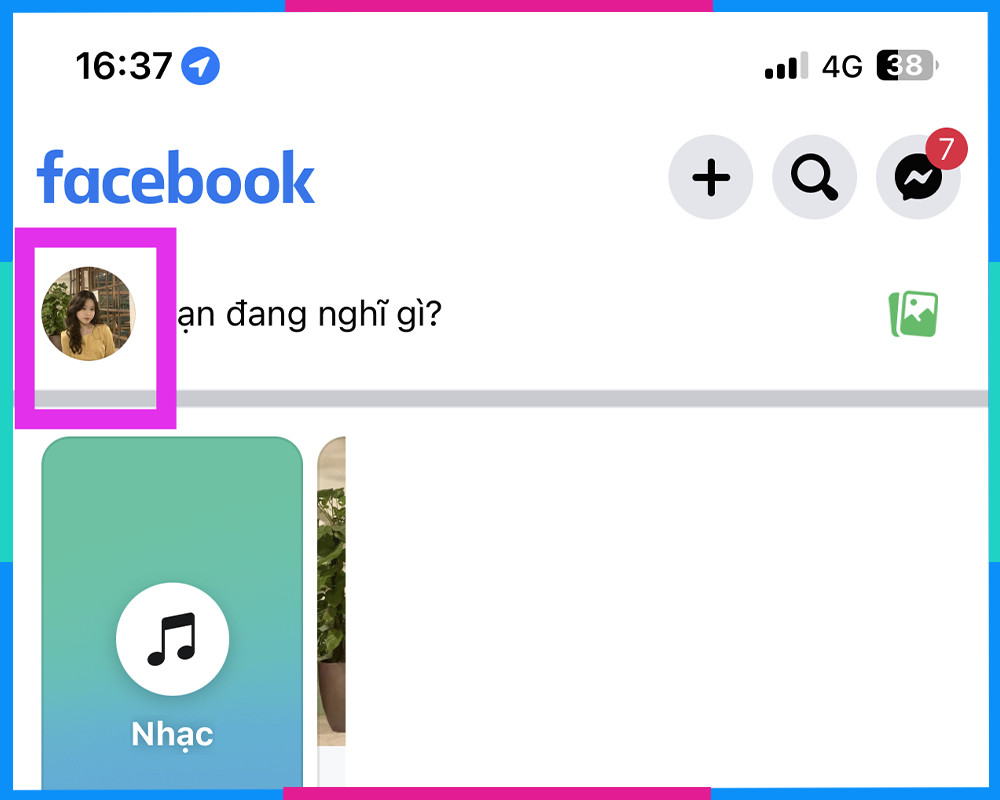 Chọn biểu tượng ảnh đại diện để truy cập trang cá nhân trên điện thoại
Bước 2: Xem và Xóa ảnh
- Nhấn vào ảnh đại diện dạng tròn trên trang cá nhân.
- Trong chế độ xem ảnh, nhấn vào dấu 3 chấm (…) ở góc trên bên phải.
- Chọn Xóa ảnh và xác nhận.
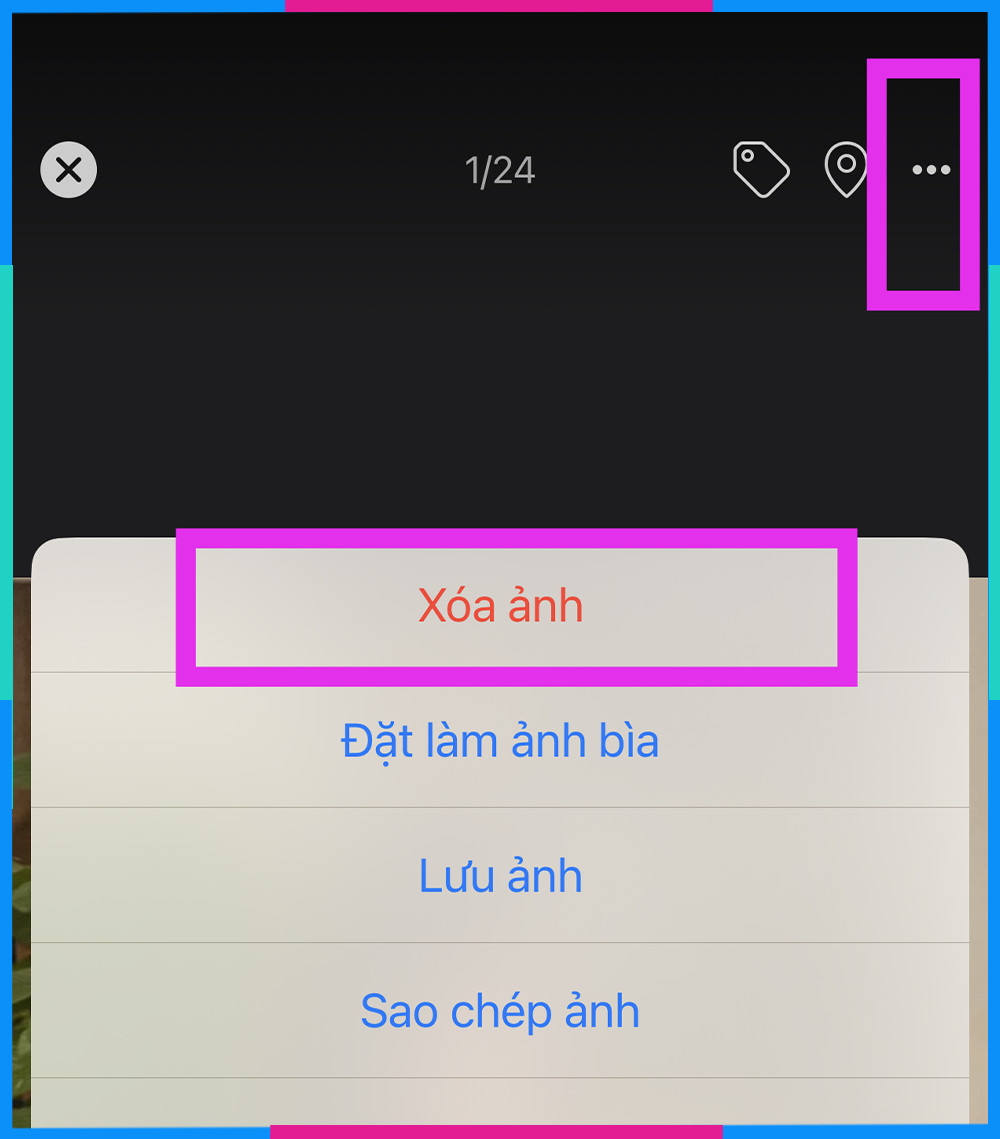 Chọn Xóa ảnh trong menu tùy chọn để đặt lại ảnh mặc định
Sau khi ảnh đại diện cũ được xóa, vị trí đó sẽ được thay thế bằng biểu tượng hình người màu xám, hoàn tất việc đặt lại ảnh đại diện Facebook mặc định.
Tối Ưu Tương Tác: Lưu Ý Khi Dùng Ảnh Mặc Định và Ảnh Cá Nhân
Khi quyết định sử dụng ảnh đại diện mặc định hoặc avatar độc đáo tự chọn, bạn cần lưu ý một số vấn đề liên quan đến tương tác và quyền riêng tư.
Khả năng Tương Tác: Like, Bình Luận, Chia Sẻ
- Với Ảnh Đại Diện Mặc Định: Người khác không thể tương tác (like, bình luận, chia sẻ) với ảnh mặc định của bạn. Ảnh này chỉ là một biểu tượng tạm thời, không được coi là một bài đăng (post) thông thường.
- Với Ảnh Đại Diện Cá Nhân: Khi bạn tải lên một bức ảnh mới, nó được coi là một bài đăng trong album Ảnh Đại Diện. Người khác có thể tương tác, trừ khi bạn thay đổi quyền riêng tư của bài đăng đó (chẳng hạn giới hạn chỉ “Bạn bè” hoặc “Chỉ mình tôi” có thể xem). Nhiều người thường chọn các phong cách như avatar đen trắng buồn và giới hạn tương tác để bảo vệ tâm trạng hoặc cảm xúc của mình.
Câu Hỏi Thường Gặp Khác
| Câu Hỏi | Giải Đáp Từ Góc Độ Chuyên Gia Hình Ảnh |
|---|---|
| Có thể đặt ảnh mặc định khác giới tính? | Hiện tại, Facebook đã thay thế ảnh mặc định cũ (tách biệt nam/nữ) bằng một biểu tượng hình người trung lập, không phân biệt giới tính. Do đó, người dùng không cần phải lo lắng về việc chọn ảnh mặc định theo giới tính nữa. |
| Đang dùng mặc định, có đổi ảnh khác được không? | Hoàn toàn có thể! Bạn chỉ cần nhấn vào biểu tượng mặc định trên trang cá nhân và chọn “Tải ảnh mới lên” hoặc “Chọn ảnh từ Album” để thay đổi bất cứ lúc nào bạn muốn. |
| Bật tính năng bảo vệ ảnh đại diện (Profile Picture Guard)? | Tính năng này chỉ áp dụng cho ảnh đại diện cá nhân (không phải mặc định). Bạn truy cập ảnh đại diện cá nhân, tìm tùy chọn “Bảo vệ ảnh đại diện” để bật. Việc này ngăn chặn người khác tải xuống, chia sẻ hoặc chụp màn hình ảnh của bạn, bảo vệ sự độc quyền hình ảnh. |
Kết Nối Không Giới Hạn: Trải Nghiệm Facebook Mượt Mà Cùng SIM Data Tốc Độ Cao
Để việc lướt Facebook, cập nhật ảnh vô tri hay thực hiện các thao tác đổi avatar Facebook mặc định được mượt mà, không gián đoạn, một kết nối Internet tốc độ cao là vô cùng cần thiết.
Nếu bạn thường xuyên phải xử lý hình ảnh, xem video chất lượng cao trên Facebook hoặc các nền tảng khác, đừng bỏ lỡ các gói cước data tốc độ cao. Các gói SIM data ưu đãi, với dung lượng khủng đến 7GB/Ngày sẽ giúp bạn truy cập Facebook và các mạng xã hội khác một cách nhanh chóng, không lo tình trạng lag, gián đoạn.
Các gói cước Data Saymee Siêu Hấp Dẫn (Ví dụ)
| STT | Gói cước Saymee | Ưu đãi | Cú pháp đăng ký |
|---|---|---|---|
| 1 | TRÓT YÊU – ME70 (70.000đ/tháng) | 1GB/Ngày data siêu tốc | DK ME70 gửi 9394 |
| 2 | SEE TÌNH – ME90 (90.000đ/tháng) | 1GB/Ngày data siêu tốc, Miễn phí 30 phút gọi ngoại mạng | DK ME90 gửi 9394 |
| 3 | TRI KỈ – ME120 (120.000đ/tháng) | 1,5GB/Ngày data siêu tốc, Miễn phí 50 phút gọi ngoại mạng | DK ME120 gửi 9394 |
| 4 | ƯNG QUÁ CHỪNG – BIGME (125.000đ/tháng) | 7GB/Ngày data siêu tốc | DK BIGME gửi 9394 |
Các gói Topping miễn phí data cho ứng dụng (dành cho người dùng đang sử dụng gói nền ME70, ME90, ME120, BIGME) cũng là lựa chọn tuyệt vời nếu bạn chỉ tập trung vào một nền tảng cụ thể.
Kết Luận
Việc đặt lại avatar Facebook mặc định không chỉ là một thao tác kỹ thuật đơn giản mà còn là một quyết định cá nhân mang tính thẩm mỹ và bảo mật thông tin. Hy vọng với hướng dẫn chi tiết trên, bạn đã dễ dàng thực hiện thành công việc “tái lập” lại hình ảnh đại diện của mình trên cả máy tính và điện thoại. Dù bạn chọn ảnh mặc định vì mục đích riêng tư, vì phong cách tối giản, hay vì bất kỳ lý do nào khác, điều quan trọng là hình ảnh đại diện của bạn phải phục vụ đúng nhu cầu và thông điệp mà bạn muốn truyền tải. Nếu thấy bài viết này hữu ích, đừng ngần ngại chia sẻ nó đến bạn bè và theo dõi website để cập nhật thêm nhiều kiến thức hay ho trong lĩnh vực hình ảnh và truyền thông thị giác nhé!
SẢN PHẨM ĐƯỢC YÊU THÍCH NHẤT
Hiển oanh 5 cánh trắng
Phi Điệp 5 Cánh Trắng Bảo Duy
5 cánh trắng Hiển Oanh
Lan phi điệp 5 cánh trắng hòa bình
Lan đột biến 5 cánh trắng Phú Thọ
Lan đôt biến 5 CTPT nguồn gốc làng Cổ Tiết
5 Cánh trắng phú thọ đột biến
Phi Điệp 5 Cánh Trắng Phú Thọ